
PDF Enhancer herunterladen – PDF-Größe reduzieren, Qualität verbessern & Dateien sichern
Overview
PDF Enhancer ist ein umfassendes PDF‑Workflow‑Tool, das für Nutzer entwickelt wurde, die Dateigrößen reduzieren, die Dokumentenqualität verfeinern und sensible Inhalte sichern möchten, ohne das ursprüngliche Layout zu zerstören. In einer Zeit, in der PDFs das Online‑Teilen dominieren, führt die statische Natur des Formats häufig zu aufgeblähten Dateien und versteckten Fehlern, die die Verteilung verlangsamen oder Druckprobleme verursachen können. PDF Enhancer geht diese Schmerzpunkte direkt an, indem es eine Suite von über 500 Befehlen anbietet, die von aggressiver Kompression (bis zu 90 % Reduktion) bis hin zu anspruchsvoller Bereinigung gescannter Seiten, Wasserzeichen‑Einfügung und AES‑256‑Verschlüsselung reichen.
Aktuelle Updates haben die Verarbeitungsgeschwindigkeit stark erhöht, fortschrittliche Schrift‑ und Farbverwaltung eingeführt und eine zuverlässigere Linearisation‑Engine für schnelleres Web‑Viewing hinzugefügt. Während die Benutzeroberfläche für Neulinge dicht wirken kann, ist die zugrunde liegende Engine leistungsstark genug, um Unternehmens‑Publishing‑Pipelines, akademische Forscher und freiberufliche Designer gleichermaßen zu befriedigen. Ihre Fähigkeit, Anmerkungen, Hyperlinks und Formularfelder zu erhalten, bedeutet, dass Sie eine mehr‑Megabyte‑interaktive Broschüre komprimieren können und dennoch jedes anklickbare Element behalten.
Kurz gesagt, PDF Enhancer ist ein kostenlos testbares, sicheres und hoch konfigurierbares PDF‑Optimierungs‑Tool, das die Bequemlichkeit einer Desktop‑App mit der Robustheit verbindet, die Unternehmensumgebungen benötigen.
Key Features & Capabilities
- Kompression mit hohem Verhältnis: PDF‑Größe um bis zu 90 % reduzieren und dabei die visuelle Treue beibehalten.
- Bereinigung gescannter Dokumente: Automatische Erkennung und Entfernung von Sprenkeln, Schatten und ungleichmäßiger Beleuchtung.
- Erweiterte Sicherheit: AES‑256‑Verschlüsselung, Passwortschutz und Unterstützung digitaler Signaturen.
- Linearisation (Schnelle Web‑Ansicht): PDFs für sofortiges seitenweises Laden in Browsern optimieren.
- Wasserzeichen‑ & Stempel‑Engine: Text‑ oder Bildwasserzeichen, Seitenzahlen und benutzerdefinierte Stempel hinzufügen.
- Erhaltung von Formularfeldern: Interaktive Felder, Kontrollkästchen und Dropdown‑Menüs nach der Verarbeitung unverändert behalten.
- Stapelverarbeitung: Dutzende Dateien zur gleichzeitigen Optimierung über Befehlszeilenskripte in die Warteschlange stellen.
- Farb‑ & Schriftverwaltung: Farbräume konvertieren, fehlende Schriften einbetten und Schrift‑ersetzungs‑Probleme beheben.
- Korrektur‑ & Heft‑Erstellung: Druckfertige Hefte und Korrekturexemplare mit einem Klick erzeugen.
- Umfangreiche Befehlsbibliothek: Über 500 integrierte Befehle, die Kompression, Bildverarbeitung, Metadaten‑Bearbeitung und mehr abdecken.
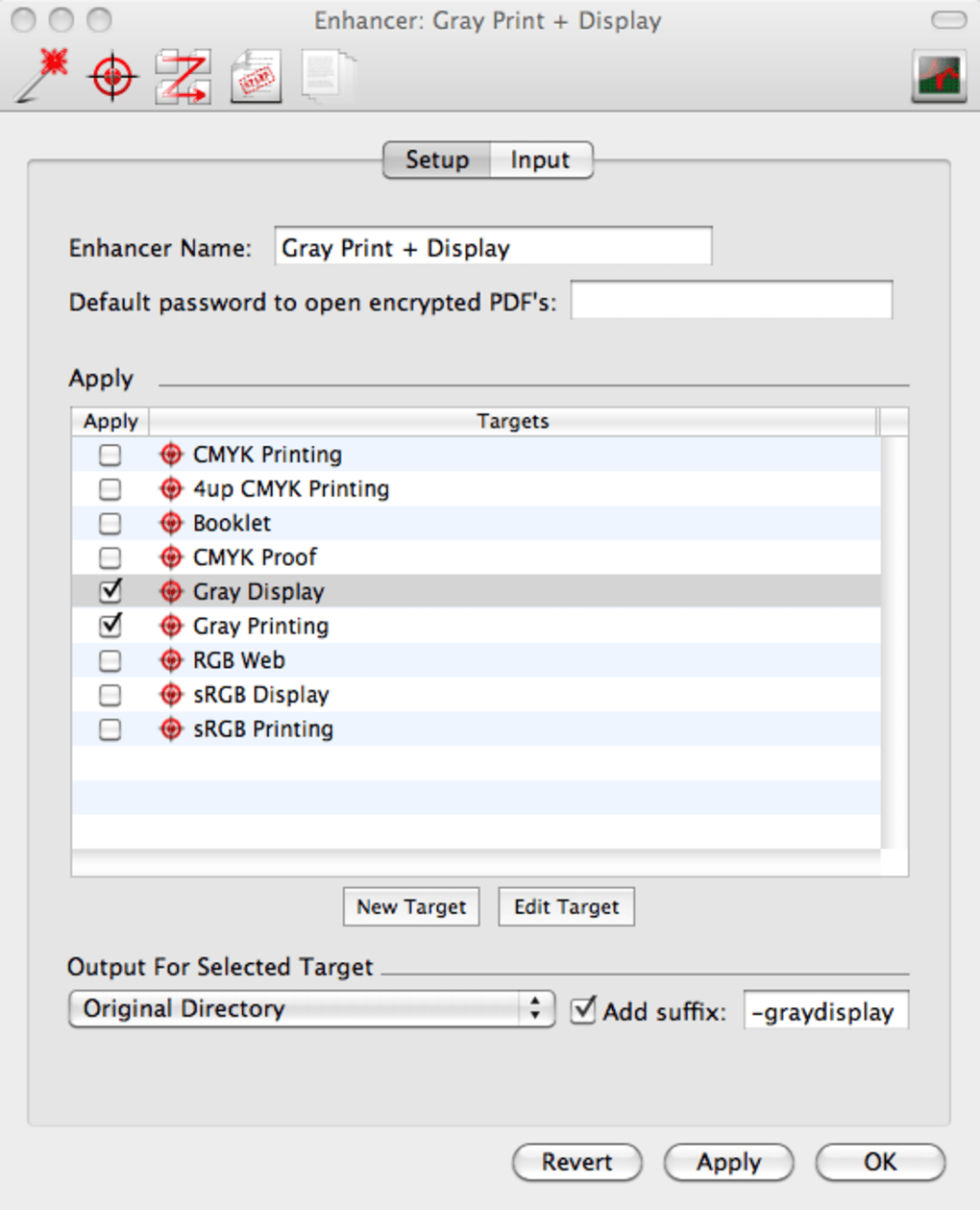
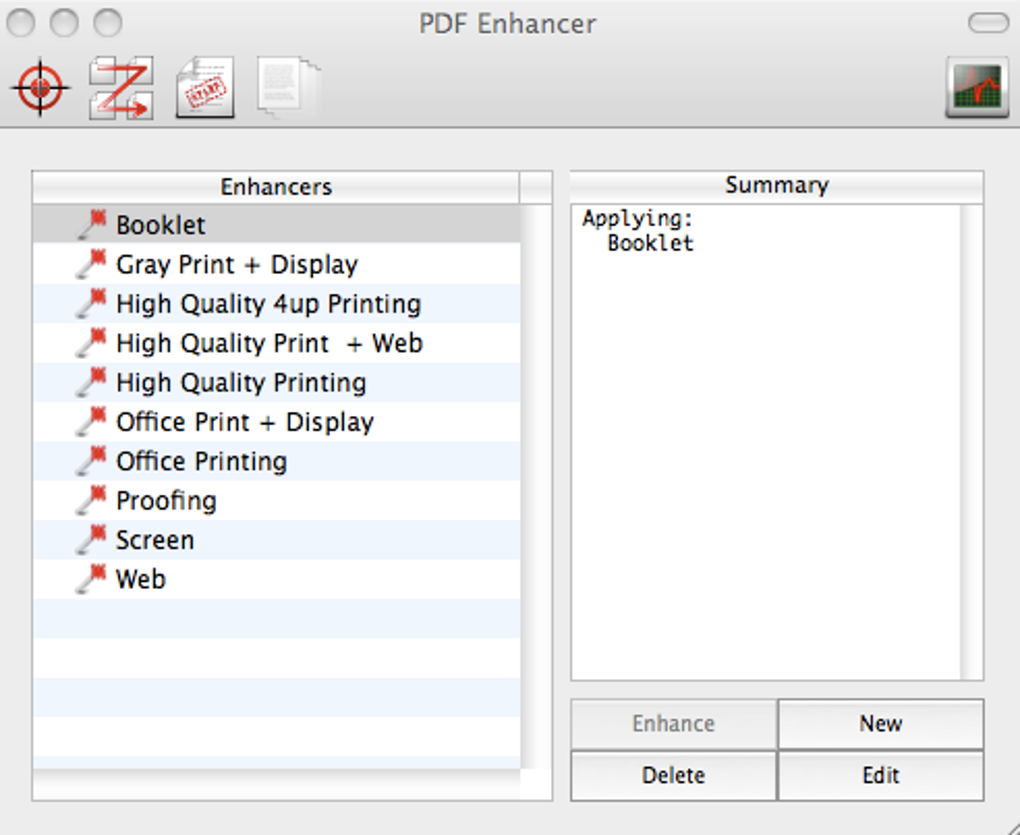
Die schiere Breite der Funktionen macht PDF Enhancer zu einem vielseitigen Begleiter für jeden PDF‑intensiven Arbeitsablauf. Egal, ob Sie ein Marketingteam sind, das einen leichten Produktkatalog versenden muss, eine Rechtsabteilung, die vertrauliche Verträge sichert, oder ein Forscher, der gescannte Zeitschriftenartikel bereinigt – das Tool bietet eine feine Kontrolle, die viele „Ein‑Klick“-Kompressoren einfach nicht erreichen. Obwohl die Benutzeroberfläche viele Funktionen unter generischen Reitern wie Heft, Korrektur und Bildschirm gruppiert, zeigt ein kurzer Blick in den Dialog Help → Command List die Tiefe der verfügbaren Optionen. Power‑User können Befehle auch direkt über das integrierte Terminal aufrufen, wodurch Automatisierung über Skripte oder die Integration in CI‑Pipelines ermöglicht wird. Diese Flexibilität, kombiniert mit dem jüngsten Leistungs‑Boost, positioniert PDF Enhancer als zukunftssichere Lösung sowohl für gelegentliche als auch für anspruchsvolle PDF‑Verarbeitung.
Installation, Nutzung & Kompatibilität
Schritt‑für‑Schritt‑Installation
- Besuchen Sie die offizielle PDF Enhancer‑Download‑Seite und klicken Sie je nach Betriebssystem auf die Schaltfläche Download for Windows oder Download for macOS.
- Führen Sie das Installationsprogramm (
PDFEnhancerSetup.exeoderPDFEnhancerInstaller.pkg) aus und folgen Sie dem Bildschirmlauf. Der Vorgang dauert in der Regel weniger als zwei Minuten. - Während der Installation werden Sie aufgefordert, eine Verknüpfung auf dem Desktop zu erstellen und optional die Anwendung zu Ihrem System‑PATH für die Befehlszeilennutzung hinzuzufügen.
- Schließen Sie den Assistenten ab und starten Sie PDF Enhancer. Beim ersten Start werden Sie gebeten, die Lizenzvereinbarung zu akzeptieren und eine Standardsprache auszuwählen.
Wie man die Kernfunktionen nutzt
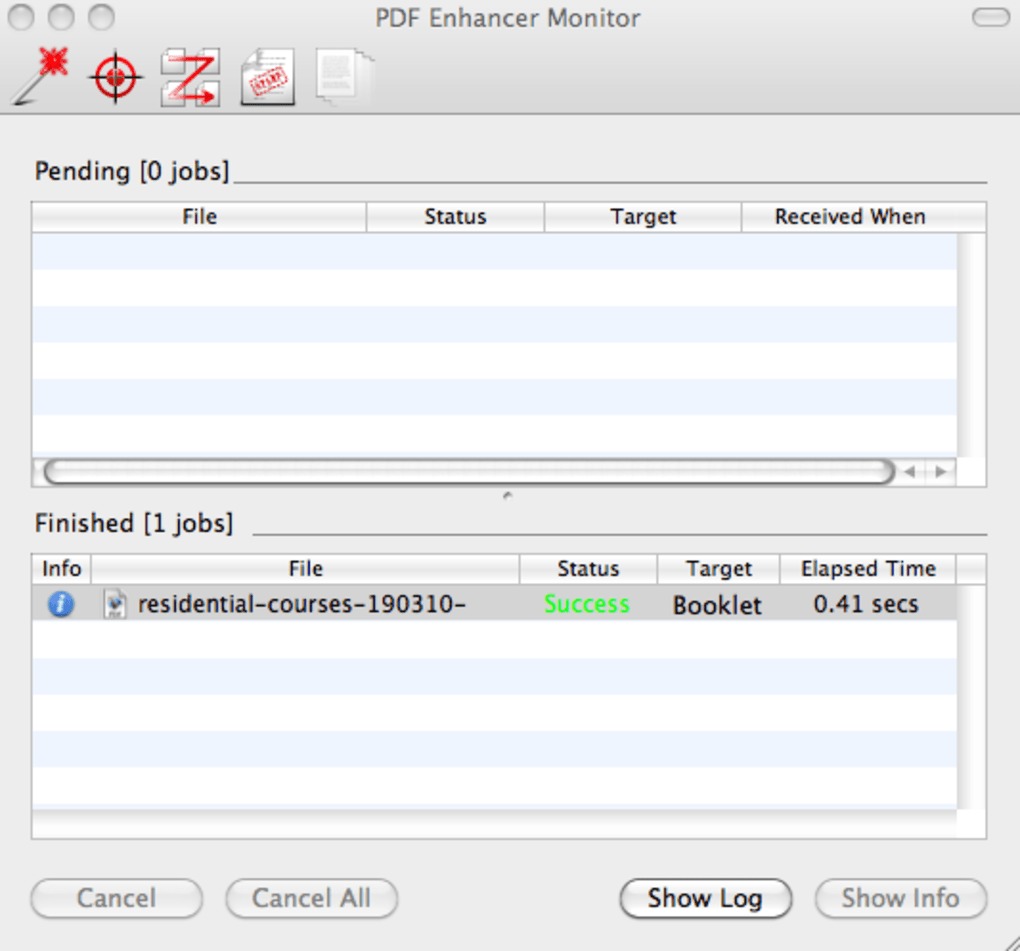
Nach dem Öffnen zeigt das Hauptfenster eine Symbolleiste mit drei Hauptreitern: Komprimieren, Sichern und Erweitert. Um eine Datei zu komprimieren, ziehen Sie Ihr PDF per Drag‑and‑Drop in den Arbeitsbereich, wählen Sie ein Kompressions‑Level (Low, Medium, High) und klicken Sie auf Starten. Die Fortschrittsleiste zeigt Echtzeit‑Statistiken, einschließlich der Originalgröße, geschätzter Reduktion und Verarbeitungsgeschwindigkeit.
Für die Sicherheit wechseln Sie zum Reiter Sichern, wählen AES‑256, setzen ein Passwort und aktivieren optional die zertifikatsbasierte Signatur. Fortgeschrittene Nutzer können die Command Console öffnen (via View → Command Console) und Befehle wie compress -quality 85 -images jpg oder linearize -fastwebview eingeben. Alle Änderungen werden in einer neuen Datei gespeichert, wobei das Original unverändert bleibt.
Systemanforderungen & Kompatibilität
PDF Enhancer läuft nativ auf Windows 10/11 (64‑Bit) und macOS 12 Monterey oder neuer. Die Anwendung benötigt mindestens 2 GB RAM, 200 MB freien Festplattenspeicher für die Installation und eine moderne CPU mit SSE2‑Unterstützung für optimale Kompressionsgeschwindigkeiten. Während für beide Plattformen eine grafische Benutzeroberfläche bereitgestellt wird, funktioniert die Befehlszeilenschnittstelle in jeder POSIX‑kompatiblen Shell, sodass PDF Enhancer in Linux‑Workflows über Wine oder einen Docker‑Container integriert werden kann. Das Tool unterstützt zudem die Stapelverarbeitung von bis zu 10 GB PDFs in einer einzigen Warteschlange, vorausgesetzt, Ihr Speichermedium kann die I/O‑Anforderungen bewältigen.
Für mobile Nutzer steht eine leichte Begleit‑App für iOS 15+ und Android 11+ bereit, die unterwegs Kompression und Passwortschutz bietet, obwohl das vollständige Funktionsspektrum nur auf dem Desktop verfügbar ist. Regelmäßige automatische Updates stellen sicher, dass Sie die neuesten Sicherheitspatches und Leistungsverbesserungen erhalten, ohne neue Installer manuell herunterladen zu müssen.
Vorteile, Nachteile & Häufig gestellte Fragen
Vorteile
- Außergewöhnliche Kompressionsraten ohne merklichen Qualitätsverlust.
- Robuste Sicherheitsoptionen, einschließlich AES‑256‑Verschlüsselung und digitalen Signaturen.
- Stapelverarbeitung und Befehlszeilenunterstützung für Automatisierung.
- Fortschrittliche Bereinigung gescannter Dokumente und Schriftverwaltung.
- Kostenlos zum Download mit optionalen kostenpflichtigen Upgrades für Unternehmenslizenzen.
Nachteile
- Die Benutzeroberfläche kann aufgrund der schieren Anzahl an Befehlen überwältigend wirken.
- Einarbeitungszeit für Nutzer, die mit den PDF‑Interna nicht vertraut sind.
- Keine native Verteilung über den Windows Store oder macOS App Store (erfordert manuellen Installer).
- Die mobile Begleit‑App fehlt einige fortgeschrittene Desktop‑Funktionen.
FAQ – Häufig gestellte Fragen
Kann PDF Enhancer passwortgeschützte PDFs komprimieren?
Ja. Das Tool kann passwortgeschützte Dateien öffnen, komprimieren und anschließend dasselbe Passwort oder ein neues während des Sicherheitsschritts wieder anwenden.
Gibt es ein Limit für die Anzahl der Seiten, die PDF Enhancer verarbeiten kann?
Es gibt kein fest codiertes Seitenlimit; das praktische Limit wird durch RAM und Speicher Ihres Systems bestimmt. Nutzer haben erfolgreich PDFs mit über 10.000 Seiten verarbeitet.
Wie verbessert die Linearisation‑Funktion die PDF‑Leistung?
Linearisation reorganisiert die Dateistruktur, sodass die erste Seite angezeigt werden kann, bevor das gesamte Dokument heruntergeladen ist, was zu schnelleren „Web‑View“-Erlebnissen für End‑nutzer führt.
Kann ich PDF Enhancer in meinen bestehenden automatisierten Workflow integrieren?
Absolut. PDF Enhancer bietet eine vollständige Befehlszeilenschnittstelle, die aus Skripten, CI‑Pipelines oder anderen Automatisierungstools aufgerufen werden kann. Sie können auch seine REST‑ähnliche Batch‑API unter Windows via PowerShell nutzen.
Ist die Software wirklich kostenlos, oder gibt es versteckte Kosten?
Die Kernfunktionen für Kompression, Sicherheit und Bereinigung sind für den privaten Gebrauch kostenlos. Unternehmens‑Deployments können eine kostenpflichtige Lizenz für Mehrplatz‑Aktivierung und Prioritäts‑Support erfordern, aber für die Basisversion gibt es keine versteckten Gebühren.
Insgesamt liefert PDF Enhancer ein leistungsstarkes Set an Werkzeugen, das die steile Lernkurve rechtfertigt. Für Nutzer, die bereit sind, ein paar Minuten in das Beherrschen der Befehlsliste zu investieren, ist die Belohnung eine deutlich schlankere, sauberere und sicherere PDF‑Bibliothek.
Fazit & Handlungsaufruf
Wenn Sie jemals mit übergroßen PDFs zu kämpfen hatten, die E‑Mail‑Anhänge ersticken oder Webseiten verlangsamen, ist PDF Enhancer die Antwort, auf die Sie gewartet haben. Seine Kombination aus hochgradiger Kompression, fortschrittlicher Sicherheit und Stapelverarbeitungs‑Funktionen hebt ihn von generischen PDF‑Kompressoren ab. Während die Benutzeroberfläche zunächst einschüchternd wirken kann, machen die umfangreiche Dokumentation und die Community‑Foren die Lernkurve handhabbar. Ob Sie ein einzelner Freelancer sind, der Kundenlieferungen optimieren möchte, oder ein IT‑Manager eines Unternehmens, der Dokumenten‑Workflows standardisieren soll – PDF Enhancer stattet Sie mit den Werkzeugen aus, die nötig sind, um PDFs leicht, makellos und geschützt zu halten.
Bereit, schnellere Dateiübertragungen und sauberere Dokumente zu erleben? Laden Sie PDF Enhancer jetzt herunter und beginnen Sie, Ihre PDFs kostenlos zu optimieren. Für Power‑User können Sie die Befehlszeilen‑Optionen erkunden und das Tool in Ihre Automatisierungspipeline integrieren, um das volle Potenzial dieser robusten PDF‑Workflow‑Engine freizuschalten.







